
1. TODO (작업 목록)
- ctrl + \ + T 누를 시, 작업목록을 볼 수 있습니다.
- 코드 작성 시, 작업목록 관리를 할 수 있는 기능으로 사용됩니다.
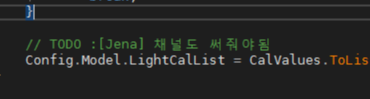

- // TODO : ~이런식으로 내용을 작성 하고서 Ctrl + \ + T 를 누르면 현재까지 내가 작성한 작업목록들을 볼 수 있습니다.
- 팀내 여러명이서 코드를 관리하는 경우 [Jena] 이런 방식으로 작업자 이름으로 구분해서 사용하고 있습니다.
- 우선순위가 높은 작업 내용만 작성해두는 것이 좋습니다. (작업의 우선 순위가 헷갈릴 가능성이 높아질 수 있음.)
2. 책갈피 기능 (Ctrl + K K or Ctrl + F2)

- Ctrl + KK 입력 시, 책갈피를 지정하거나 삭제할 수 있습니다.
- Ctrl + KW 입력 시, 책갈피 목록을 볼 수 있습니다.
- Ctrl + KN or F2 입력 시, 다음 책갈피 위치로 이동할 수 있습니다.
- Ctrl + KP 입력 시, 이전 책갈피 위치로 이동할 수 있습니다.
3. 일시정지 후 계속하기 (Ctrl + Alt + Pause 일시정지, F5 계속하기)
나는 C#으로 개발을 하고 있는데 실행 중에 코드 수정하는 일이 매우 빈번하다
이럴때 마다 일시정지를 했다가 계속하게 되면 수정코드를 바로 적용할 수 있어 매우 편리하다.
다만 람다식을 수정하거나 쓰레드 안에 있는 것들을 수정하게 되면 바로 적용을 할 수가 없다.
4. 이름 바꾸기(Ctrl + RR) 참조된 것 까지 가능
바꾸고자하는 변수나 함수이름에 대고 Ctrl RR 을 누르면 이름을 바꿀수가 있다
이는 이 변수나 함수가 참조된 이름까지 싹 다 바꿔줄 수가 있어 편리하다.
5. 이름 찾아서 바꾸기(Ctrl + H)
이 기능은 주로 현재 문서에서만 바꿀때 자주 쓴다. 변수 이름 복붙복붙했다가
찾을이름 입력하고 바꿀이름 입력하면 그것만 쏙쏙 바꿀 수 가 있다.
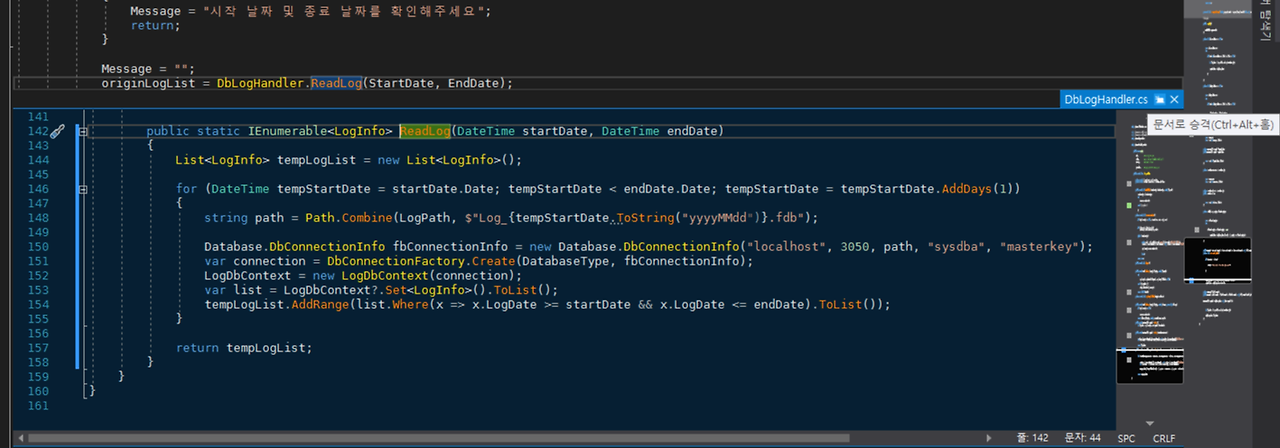
6. 정의 피킹(Alt + G)
어떤 클래스나 함수 등 잠깐 보거나 슬쩍 고치려고 할때 유용하다. Esc 키를 누르면 바로 닫을 수 있으며
아예 다 펼치고 싶을때는 문서로 승격을 하면 된다.
7. 스크롤 막대

스크롤 막대 모드를 사용하면 전체 코드를 한눈에 볼수가 있다. 중단 점을 찍거나 책갈피 찍혀 있는 부분,
검색 결과에 적합한 부분, 주석처리되어 있는 부분 등 한눈에 보고 찾아갈 수 있어 편리하다.
좁게 설정할 수도 있고 넓게 설정 할 수도 있다.
8. 줄찾기 (Ctrl + G)
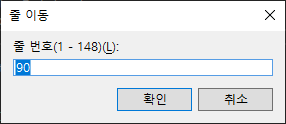
Ctrl+ G 를 하면 줄 번호로 이동할 수 있는 창이 뜬다.
이는 Exception 났을때 해당 줄로 편하게 이동할 수 있어서 매우 잘 쓰고 있다.
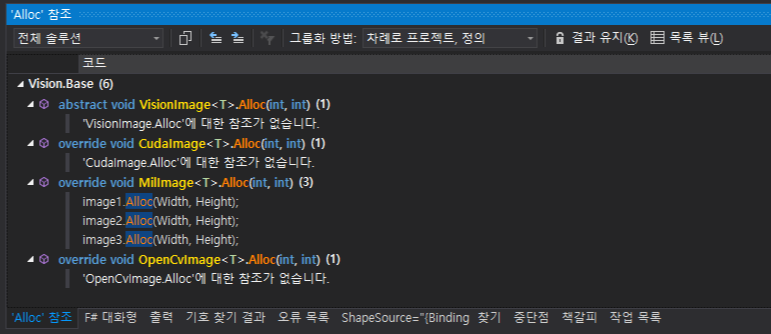
9. 참조 찾기 (Alt + Shift + F)
Alt + Shift + F 참조 되어있는 거 찾기 다음거 이동 하려면 F4
이거는 전에 Asist 쓰면서 편해졌어서 단축키 추가했던거 같다. 사실 지금 쓰고있는 글씨 색이나 이런것들 다
Assist 썼을때 처럼 꾸며놨다 눈에 잘 띄고 좋아서
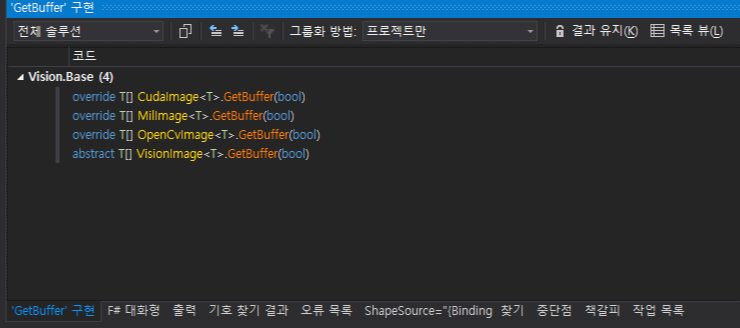
10. 구현 찾기 (Ctrl + F12)
Ctrl + F12 상속되어있는 구조에서 구현되거 찾을때 편리함
11. 코드 감싸기(Ctrl + KS)

if, region이나 try Catch를 자주쓰는데 Ctrl + KS 코드 감싸기 기능을 이용하면 자동으로 만들어 준다.
12. 대소문자 변환
Ctrl + u 모두 소문자
Shift + Ctrl + u 모두 대문자로 변환
13. 코드 접기
Ctrl + MO 코드 모두 접기
Ctrl + MM 코드 일부 접고 펴기
14. 주석 설정
Ctrl + KC 주석 설정
Ctrl + KU 주석 풀기
15. 코드 앞뒤 찾을 때
Ctrl + ] 끝점 찾을때 --> xaml 코드에서 유용..
16. 줄 맞춤
Ctrl + KD
17. 기타
Shift + F11 디버깅 중 함수를 타고 있는데 이전으로 나갈때
Ctrl + Shift + Space 정의된 매개변수 볼때
Alt + O 비하인드 코드랑 xaml 코드 왔다갔다 할때 편리
Ctrl - 뒤로가기
Ctrl Shift - 앞으로 가기
'IDE' 카테고리의 다른 글
| [IDE] Visual Studio에서 디스어셈블리 창 확인하기 (0) | 2024.05.21 |
|---|